Android Quad Core TV Box - Lecteur multimédia Renkforce - Notice d'utilisation et mode d'emploi gratuit
Retrouvez gratuitement la notice de l'appareil Android Quad Core TV Box Renkforce au format PDF.



| Type de produit | Lecteur multimédia |
| Marque | Renkforce |
| Modèle | Android Quad Core TV Box |
| Système d'exploitation | Android KitKat 4.4.xx |
| Processeur | Amlogic S802 Quad Core Cortex A9 2 GHz |
| Mémoire interne | 8 Go (extensible par carte microSD jusqu'à 32 Go) |
| Alimentation | 5 V CC via adaptateur secteur fourni |
| Connectivité | HDMI, USB 2.0 (x2), Ethernet 10/100, Wi-Fi 802.11 a/b/g/n, Bluetooth 4.0, TOSLINK optique, prise AV 3,5 mm, micro USB OTG, lecteur microSD |
| Sortie vidéo maximale | Ultra HD 4K (3840 x 2160) |
| Formats vidéo supportés | AVI, RM, RMVB, TS, VOB, MKV, MOV, ISO, WMV, ASF, FLV, DAT, MPG, MPEG |
| Formats audio supportés | WMA, AAC, WAV, OGG, AC3, DDP, HD Audio, FLAC, APE |
| Formats image supportés | HD JPEG, BMP, GIF, PNG, TIFF |
| Fonctions sans fil | Wi-Fi Direct, Miracast, DLNA, AirPlay, borne Wi-Fi |
| Dimensions (diamètre × hauteur) | 131 × 26 mm |
| Poids | 150 g |
| Température de fonctionnement | 5 à 35 °C (30-90 % HR sans condensation) |
| Entretien et nettoyage | Débrancher avant nettoyage ; utiliser un chiffon sec et doux ; ne pas utiliser de produits abrasifs ou alcool |
| Sécurité | Ne pas ouvrir le boîtier ; utiliser uniquement l'adaptateur fourni ; éviter l'humidité et les sources de chaleur |
| Pièces détachées et réparabilité | Aucune pièce réparable par l'utilisateur ; contacter un atelier spécialisé pour toute réparation |
| Informations générales | Déclaration de conformité disponible sur www.conrad.com ; élimination conforme à la réglementation DEEE |
FOIRE AUX QUESTIONS - Android Quad Core TV Box Renkforce
Questions des utilisateurs sur Android Quad Core TV Box Renkforce
0 question sur cet appareil. Repondez a celles que vous connaissez ou posez la votre.
Poser une nouvelle question sur cet appareil
Téléchargez la notice de votre Lecteur multimédia au format PDF gratuitement ! Retrouvez votre notice Android Quad Core TV Box - Renkforce et reprennez votre appareil électronique en main. Sur cette page sont publiés tous les documents nécessaires à l'utilisation de votre appareil Android Quad Core TV Box de la marque Renkforce.
MODE D'EMPLOI Android Quad Core TV Box Renkforce
- Introduction
- Utilisation prévue
- Contenu d'emballage
Copyrights
- a) HDMI b) Musique et vidéo
- Explication des symboles
- Consignes de sécurité
- Montage
- Système d'exploitation et intégration Google 68
Système d'exploitation et intégration Google
- a) Intégration Google b) Sécurité
a) Alimentation 69 b) HDMI 69 c) Micro-USB (OTG) 69 d) USB (clavier et souris, périphériques de stockage externes) 69 e) Ethernet (LAN) 70 f) TOSLINK 70 g) Carte micro SD 70 h) Audio-Vidéo 70
- a) Alimentation b) HDMI c) Micro-USB (OTG) d) USB (clavier et souris, périphériques de stockage externes) e) Ethernet (LAN) f) TOSLINK g) Carte micro SD h) Audio-Vidéo
Navigation et utilisation
- a) Commandes de base b) Télécommande
a) Marche/arrêt 72 b) Affichage 72 c) Date et heures 73
d) Wi-Fi 73 e) Borne Wi-Fi 74 f) Ethernet (LAN) 74 g) Bluetooth 75 h) Clavier et souris 75
- Réglages avancés 76
- Périphériques de stockage externes 77
a) Connexion USB 77 b) Carte micro SD (pour augmenter la capacité de mémoire) 77
- Transmission optique de signaux 78
- Utilisation du mini PC comme périphérique de stockage externe 78
- Apple AirPlay 79 18. Miracast 80
- DLNA 81
- 4K, Blu-ray, films 3D 82
a) Qualité 4K 82 b) Blu-ray 82 c) Films 3D 82
- Entretien et nettoyage 83
- Déclaration de conformité (DOC) 83
- Élimination des déchets 83
- Caractéristiques techniques 84
1. Introduction
Nous vous remercions de l'achat du présent produit.
Ce produit est conforme aux exigences légales, nationales et européennes.
Afin de maintenir l'appareil en bon état et d'en assurer un fonctionnement sans danger, l'utilisateur doit impérativement respecter le présent mode d'emploi !

Le présent mode d'emploi fait partie intégrante du produit. Il contient des remarques importantes pour la mise en service et la manipulation du produit. Tenez compte de ces remarques, même en cas de cession de ce produit à un tiers.
Conservez le présent mode d'emploi afin de pouvoir le consulter à tout moment !
Tous les noms d'entreprises et appellations de produits contenus dans ce mode d'emploi sont des marques déposées des propriétaires respectifs. Tous droits réservés.
Pour toute question technique, veuillez vous adresser à :
Dernière version du mode d'emploi
La dernière version du mode d'emploi est téléchargeable à tout moment depuis notre site Web.
- Dans votre navigateur, allez sur le site www.conrad.ch.
- Allez sur la page de votre produit et cliquez sur « Téléchargements »
- Téléchargez le mode d'emploi dont vous avez besoin.
2. Utilisation prévue
Ce mini PC Android est équipé d'un système d'exploitation Android 4.4 KitKat. Une fois relié à un téléviseur ou à un écran plat,
il permet de diffuser des supports médias (musique, vidéo, images) via l'utilisation de certains standards et protocoles (Wi-Fi, borne Wi-Fi, Ethernet, Bluetooth® Miracast, DLNA et Apple AirPlay) et plateformes (par ex. YouTube, XBMC (Kodi)).
Il est également compatible avec les films en qualité ultra HD 4K, les films en 3D et le Blu-ray.
Les fichiers externes se transfèrent facilement sur la mémoire interne via USB ou lecteur de cartes, ou peuvent également être lus directement.
Une fois connecté, votre compte Google vous permet de gérer les fichiers (ex: Google Drive) et de les diffuser (ex: YouTube).
Par ailleurs, Google Play Store vous permet d'installer facilement les nouvelles applications.
Pour des raisons de sécurité et d'homologation (CE), toute transformation et/ou modification du produit est interdite. Si vous utilisez le produit à d'autres fins que celles décrites précédemment, cela risque d'endommager le produit. Par ailleurs, une utilisation incorrecte peut être source de dangers tels que court-circuit, incendie, électrocution. Lisez attentivement le mode d'emploi et conservez-le. Ne transmettez le produit à des tiers qu'accompagné de son mode d'emploi.
Le produit est conforme aux exigences des directives européennes et nationales en vigueur.
3. Contenu d'emballage
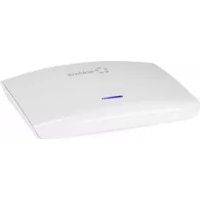
- Mini PC Tension d'alimentation
- Câble AV (longueur: env. 1,2 m) Mode d'emploi
4. Copyrights
a) HDMI®
HDMI® est une marque déposée de HDMI Licensing L.L.C.
b) Musique et vidéo
La musique et les vidéos sont (peuvent être) protégés par des droits d'auteur et ne peuvent donc être utilisés à des fins personnelles que sous certaines conditions. Prenez toujours connaissance des indications du propriétaire avant de réutiliser les fichiers ou matériaux.
5. Explication des symboles

Ce symbole est utilisé pour signaler un danger pour votre santé, par exemple, une décharge électrique.

Le symbole avec un point d'exclamation attire l'attention sur les risques spécifiques lors du maniement, du fonctionnement et de l'utilisation du produit.

Le symbole de la flèche renvoie aux conseils et aux consignes d'utilisation particuliers.
6. Consignes de sécurité

Lisez le mode d'emploi avec attention, en étant particulièrement attentif aux consignes de sécurité. En cas de non-respect des consignes de sécurité et des informations données dans le présent mode d'emploi pour une utilisation correcte de l'appareil, nous déclinons toute responsabilité en cas de dommage personnel ou matériel consécutif. En outre, la responsabilité ou la garantie sera alors annulée.
- Ce produit n'est pas un jouet. Gardez-le hors de portée des enfants et des animaux domestiques.
- Ne laissez pas traîner le matériel d'emballage. Cela pourrait devenir un jouet très dangereux pour les enfants.
- Gardez le produit à l'abri de températures extrêmes, de la lumière du soleil directe, de secousses intenses, d'humidité élevée, d'eau, de gaz inflammables, de vapeurs et de solvants.
- N'exposez pas le produit à des contraintes mécaniques.
- Si une utilisation en toute sécurité n'est plus possible, cessez d'utiliser le produit et protégez-le d'une utilisation accidentelle. Une utilisation en toute sécurité n'est plus garantie si le produit :
- présente des traces de dommages visibles,
- le produit ne fonctionne plus comme il devrait,
- a été stocké pendant une période prolongée dans des conditions défavorables, ou bien
- a été transporté dans des conditions très rudes.
- Manipulez le produit avec précaution. À la suite de chocs, de coups ou de chutes, même de faible hauteur, l'appareil peut être endommagé.
- Respectez également les informations concernant la sécurité et le mode d'emploi pour les autres appareils connectés à cet appareil.
- La prise électrique doit se trouver à proximité de l'appareil et être facilement accessible.
- Utilisez uniquement le bloc d'alimentation fourni comme source d'alimentation électrique.

- Comme source de tension pour le bloc d'alimentation, utilisez uniquement une prise de courant en parfait état et qui soit raccordée au réseau d'alimentation public. Avant de brancher le bloc d'alimentation, vérifiez si la tension indiquée sur le bloc d'alimentation correspond à la tension délivrée par votre compagnie d'électricité.
- Les blocs d'alimentation ne doivent jamais être branchés ou débranchés avec les mains mouillées.
- Ne tirez jamais sur le câble pour débrancher le bloc d'alimentation de la prise de courant; retirez-le en le saisissant au niveau de la zone de préhension prévue à cet effet.
- Lors de l'installation du produit, assurez-vous que les câbles ne soient pas écrasés, piétinés ou endommagés par des bords coupants.
- Placez les câbles de façon à éviter que des personnes ne trébuchent ou ne restent accrochées à ceux-ci. Cela entraîne des risques de blessures.
- Pour des raisons de sécurité, retirez le bloc secteur de la prise de courant par temps d'orage.
- Lorsque l'appareil passe d'une pièce froide à une pièce chaude (ex: pendant le transport), il peut s'y former de la condensation.
- Attendez que le produit ait atteint la température ambiante avant de le brancher. Selon les cas, cela peut prendre plusieurs heures. Il existe un risque mortel d'électrocution si la prise mâle est mouillée!
- Si la prise mâle semble endommagée, ne la touchez pas : risque mortel d'électrocution ! D'abord, coupez la tension d'alimentation de la prise du réseau sur laquelle il est branché (déconnectez le coupe-circuit automatique ou retirez le fusible, puis coupez le disjoncteur différentiel correspondant). Puis, après seulement, débranchez l'appareil et amenez-le chez un réparateur.
- Dans les installations industrielles, il convient d'observer les directives en matière de prévention des accidents relatives aux installations et aux matériels électriques des associations professionnelles.
- Dans les écoles, les centres de formation, les ateliers de loisirs et de réinsertion, la manipulation de cet appareil doit se faire sous la surveillance d'un personnel responsable, spécialement formé à cet effet.
- Si vous avez l'intention de laisser l'appareil inutilisé pendant longtemps (ex : pour le ranger), déconnectez-le de la source d'alimentation en le débranchant.

- L'appareil chauffe quand il fonctionne. Ne recouvrez en aucun cas l'appareil pendant qu'il fonctionne.
- Ne versez jamais de liquides sur les appareils électriques et ne posez pas d'objets contenant des liquides à côté de l'appareil. Si du liquide ou un objet devait toutefois pénétrer à l'intérieur de l'appareil, mettez d'abord la prise de courant correspondante hors tension (déconnectez par ex. le coupe-circuit automatique) et débranchez ensuite la fiche de la prise de courant. N'utilisez ensuite plus le produit et confiez-le à un atelier spécialisé.
- N'essayez en aucun cas d'ouvrir l'appareil.
- Adressez-vous à un technicien spécialisé si vous avez des doutes concernant le mode de fonctionnement, la sécurité ou le raccordement de l'appareil.
- Tout entretien, ajustement ou réparation ne doit être effectué que par un spécialiste ou un atelier spécialisé.
- Si vous avez encore des questions auxquelles ce mode d'emploi n'a pas su répondre, nous vous prions de vous adresser à notre service technique ou à un expert.
7. Montage

Veillez à ce que l'appareil soit suffisamment aéré en permanence. Sous l'appareil se trouvent des ouvertures de ventilation qui ne doivent en aucun cas être encrassées ou recouvertes. Nettoyez régulièrement la surface sur laquelle repose l'appareil. Ne recouvrez en aucun cas le produit pendant qu'il fonctionne.
- Choisissez une surface plane, solide et résistant à la chaleur.
- L'appareil est équipé d'un pied en caoutchouc (en forme d'anneau) qui lui permet de rester bien d'aplomb. Veuillez cependant noter que ce pied peut laisser des traces sur certaines surfaces sensibles.
- Placez l'appareil sur la surface de manière à ce que les câbles restent aisément accessibles et à ce que l'appareil puisse être facilement allumé et éteint.
8. Éléments de fonctionnement
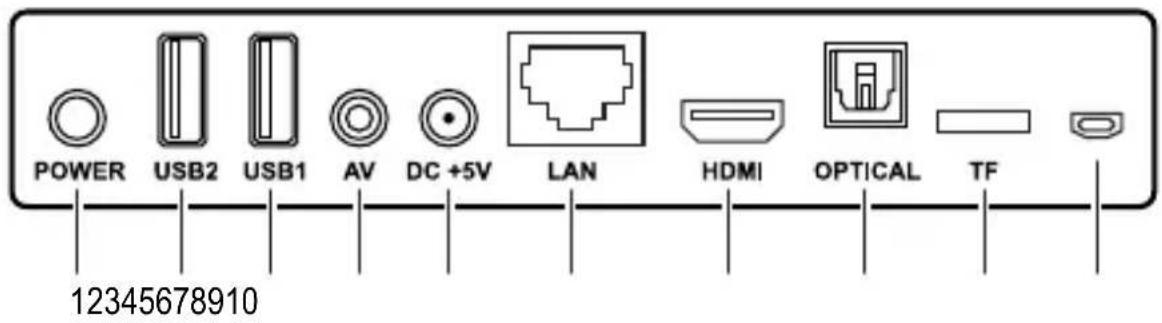
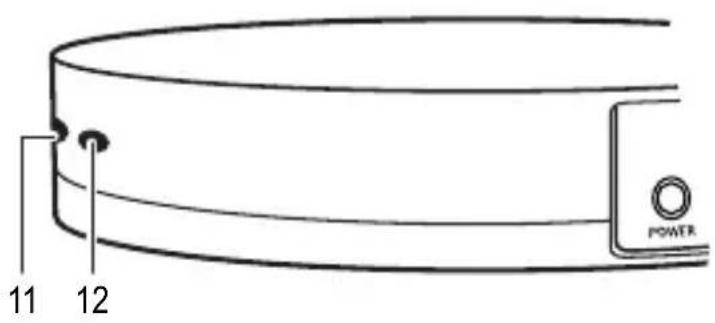

Câbles non fournis, à l'exception du (13)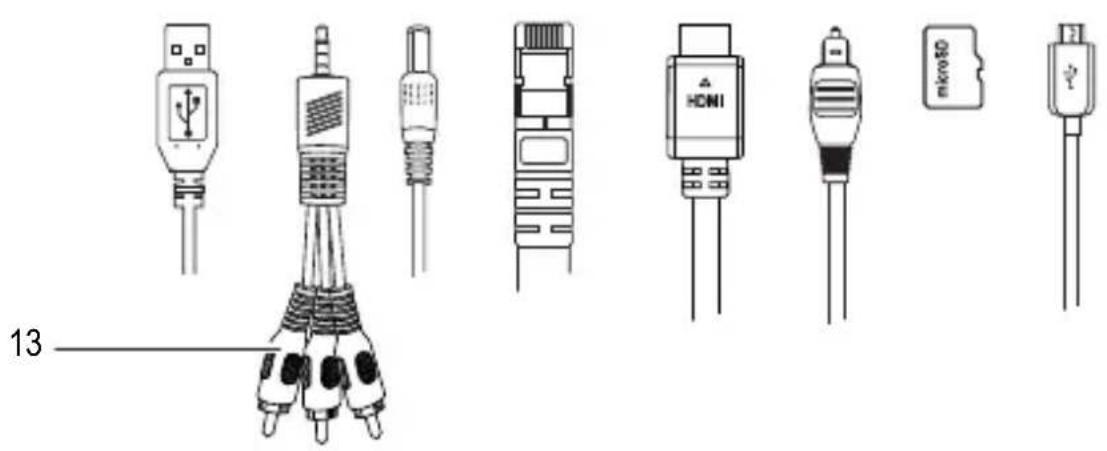
Composant Fonction
1 Touche POWER (marche/arrêt) Allumer et éteindre le mini PC 2 Port USB USB2 Entrée : Connexion d'appareils USB (souris, clavier etc.) 3 Port USB USB1 Entrée : Connexion d'appareils USB (souris, clavier etc.) 4 Prise AV AV Sortie : Connexion de lecteurs audio et vidéo par câble jack 5 Prise d'alimentation DC +5V Entrée : Alimentation 6 Prise Ethernet LAN Entrée : Connexion au réseau local (LAN) 7 Port HDMI HDMI Sortie : Connexion à un moniteur ou à un téléviseur 8 Prise optique OPTICAL Sortie : Connexion de lecteur via câble TOSLINK 9 Fente micro SD TF Entrée : Fente pour carte micro SD 10 Prise micro USB Entrée : Prise micro USB pour utilisation OTG (on the go) 11 Témoin lumineux S'allume lorsque le mini PC est en marche. 12 Récepteur Récepteur de signaux 13 Câble AV Se branche sur la prise audio AV
9. Système d'exploitation et intégration Google
- Système d'exploitation Android, KitKat 4.4.xx
- Mémoire flash interne 8 GB. Mémoire extensible via carte micro SD (max. 32 GB).
- Dans le présent mode d'emploi, le système d'exploitation Android, ses différents paramètres et champs d'application ne font l'objet d'une description que lorsque cela s'avère indispensable. Pour une description plus détaillée du système d'exploitation Android, veuillez vous référer au mode d'emploi Android, disponible chez Google.
a) Intégration Google
- L'installation d'applications via Google Play et l'accès aux services de Google (ex : Google Drive, Gmail) nécessite l'ouverture d'un compte sur Google.
b) Sécurité
Vous avez la possibilité de paramétrer les réglages de sécurité de manière à protéger votre mini PC contre tout accès non autorisé. Les paramètres Android habituels sont disponibles. Les manipulations décrites ci-après ne sont possibles que si aucun paramétrage de sécurité n'a encore été effectué.
- Prenez connaissance de la section « 12. Réglages et manipulations de base » à la page 72.
- Allumez le mini PC et allez dans l'écran d'accueil.
- Allez dans [Setting > Other > More Settings > More... > VPN]. (Réglages > Autres > Autres réglages > Autres... > VPN). Un message vous demande d'abord de définir un mot de passe de sécurité (attention : vous devrez impérativement mémoriser le mot de passe en question !). Définissez un code PIN, un mot de passe ou un motif en suivant les instructions.
- Pour modifier les réglages de sécurité, allez dans [Setting > Other > More Settings > Security] (Réglages > Autres > Autres réglages > Sécurité).
10. Branchements
Certaines fonctions nécessitent un branchement direct par câble. D'autres fonctions (ex. : Wi-Fi) passent par d'autres moyens de communication.
Cette section décrit les modalités de branchement des câbles. Pour plus de détails, veuillez vous reporter aux sections correspondantes.

Avant de relier un périphérique externe à votre mini PC, lisez impérativement le mode d'emploi du périphérique en question.
a) Alimentation
- Branchez le connecteur rond de tension du bloc d'alimentation sur la prise d'alimentation DC +5V (5).
- Branchez le bloc d'alimentation sur une prise de courant adaptée.
b) HDMI
- La prise HDMI (7) permet de relier l'appareil à un téléviseur ou à un écran équipé d'un port HDMI.
- Une telle connexion nécessite un câble HDMI.
c) Micro-USB (OTG)
- La prise micro USB (10) sert à connecter le PC à un appareil compatible avec la fonction OTG (On-the-go) (ex : adaptateur OTG). Voir également la section « 16. Utilisation du mini PC comme périphérique de stockage externe » à la page 78.
d) USB (clavier et souris, périphériques de stockage externes)
- Vous avez besoin d'un clavier et d'une souris pour utiliser l'appareil et naviguer dessus. Les ports USB 1 (3) et USB 2 (2) servent à relier un clavier USB et/ou une souris USB.
- Les périphériques de stockage externes (ex : disque dur, lecteur de carte mémoire, clé USB) se branchent également sur les ports USB et permettent de lire et de transférer les données. Une source d'alimentation externe peut être nécessaire, selon les besoins d'alimentation du périphérique en question.
e) Ethernet (LAN)
- Cet appareil peut être relié à un réseau local (LAN) au moyen d'un câble Ethernet. Veuillez utiliser un câble de bonne qualité (par ex. CAT 6 ou CAT 7).
- Évitez d'utiliser un câble de type « cross-over ».
- Reliez l'extrémité du câble Ethernet (avec connecteur RJ-45) à la prise Ethernet LAN. Veillez à ce que le connecteur soit correctement verrouillé, puis reliez l'autre extrémité du câble avec un routeur ou avec un interrupteur (selon la structure du réseau en question).
f) TOSLINK
- La prise optique OPTICAL (8) permet d'établir une connexion optique au moyen d'un câble TOSLINK.
- Avant d'établir la liaison optique, éteignez le mini PC et l'appareil récepteur.
- Puis branchez le connecteur en veillant à ne pas l'endommager, afin d'établir la connexion.
g) Carte micro SD
- Vous avez la possibilité d'augmenter la capacité de mémoire de l'appareil en insérant une carte micro SD (max. 32 GB) dans la fente TF (9) prévue à cet effet (vous devez l'entendre s'enclencher en position).
- Types de cartes compatibles : SDHC, SDXC, max. 32 GB
- La carte s'insère avec les contacts orientés vers le bas.
- Pour sortir la carte, appuyez dessus pour la déverrouiller puis tirez dessus.
h) Audio-Vidéo
- Branchez le connecteur 3,5 mm du câble AV (13) sur la prise AV (4).
- Puis reliez le connecteur Cinch au lecteur périphérique :
»Rouge : Canal audio droit »Blanc : Canal audio gauche »Jaune : Vidéo
a) Commandes de base
Voici un bref aperçu des commandes de base de votre mini PC :

Gestionnaire de fichiers : ouvrir

Retour, fermer
Accueil
Fenêtre ouverte / Applications
b) Télécommande
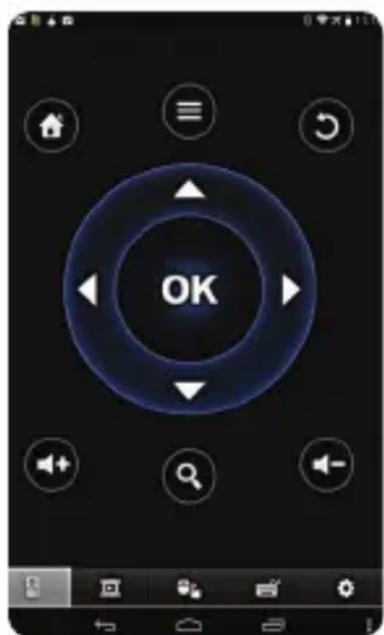
Cet appareil peut être dirigé au moyen d'une télécommande virtuelle. L'application de commande à distance « Smart iRemote » peut être téléchargée gratuitement depuis Google Play.
- Lisez la section « 12. Réglages et manipulations de base » à la page 72.
- Téléchargez l'application « Smart iRemote » sur votre appareil mobile Android (voir code QR et illustration ci-contre).
- Activez la fonction Wi-Fi sur le mini PC et sur votre appareil mobile. Le mini PC peut également se connecter au réseau local via une liaison Ethernet.
- Établissez la connexion au réseau local. Le mini PC et l'appareil mobile doivent être reliés tous les deux au même réseau local et au même sous-réseau « Client ».
- Assurez-vous que la fonction de commande à distance est activée. Allez dans [Setting > Advanced] (Réglages > Avancé). « Remote Control » (télécommande) doit être réglé sur ON.
- Lancez l'application. Cherchez les appareils compatibles au moyen de la fonction de recherche de l'application. L'adresse IP du mini PC doit apparaître dans l'application.
Google Play iRemote
- Sélectionnez le mini PC.
- Vous pouvez maintenant utiliser et commander votre mini PC à distance.
12. Réglages et manipulations de base
a) Marche/arrêt
- Reliez l'appareil à la source d'alimentation. Voir section « a) Alimentation » à la page 69.
- Reliez le mini PC à un moniteur ou à un téléviseur. Voir section « b) HDMI » à la page 69. Allumez le moniteur/téléviseur.
- Le cas échéant, reliez une souris et un clavier à l'appareil. Voir sections « d) USB (clavier et souris, périphériques de stockage externes) » à la page 69 et « b) Télécommande » à la page 71.
- Appuyez sur POWER (1). Le mini PC démarre et l'écran d'accueil s'affiche au bout de quelques minutes. Le témoin lumineux s'allume en bleu.
- Éteignez le mini PC quand vous avez fini de l'utiliser. Pour cela, faites un appui long (environ 10 secondes) sur POWER jusqu'à ce que l'écran s'éteigne.
- Coupez l'alimentation et débranchez le bloc d'alimentation pour mettre le mini PC complètement hors tension.
b) Affichage
L'appareil comporte plusieurs paramètres de réglage de l'image.
- Allez sur l'écran d'accueil du mini PC.
- Allez dans [Setting > Display] (Réglages > Affichage)
- Les réglages suivants sont disponibles.
| HDMI auto-detection (auto-detection HDMI) | Le format d'écran est déterminé automatiquement par le mini PC. Mettez le bouton coulissant sur « ON » pour activer la fonction. |
| HDMI Output Mode Setting (réglage de mode de sortie HDMI) | Mettez le bouton coulissant (auto-detection HDMI) sur « OFF » . Choisissez la résolution qui convient. |
| Hide Status Bar (barre d'état dissimulée) | Le bouton coulissant permet d'afficher la barre d'état (« ON ») ou de la dissimuler (« OFF »). |
| Display Position (position d'écran) | Cliquez sur « Display Position » (position d'écran). Ici, vous pouvez procéder au réglage fin de la taille d'écran à l'aide des touches « -/+ ». |
| Start screen saver (économiseur d'écran d'accueil) | L'économiseur d'écran peut s'activer au bout d'une certaine durée. Avec le réglage « Never » (jamais), l'économiseur d'écran ne s'active jamais. |
c) Date et heures
- Allez dans la page d'accueil.
- Allez dans [Setting > Other > More Settings > Date & time ] (Réglages > Autres > Autres réglages > Date et heures).
- Réglez la date et l'heure.
d) Wi-Fi
La fonction Wi-Fi permet d'établir une connexion sans fil entre le mini PC et le réseau local.
- Allez à l'écran d'accueil du mini PC.
- Allez dans [Setting > Network] (Réglages > Réseau)
- Vérifiez si la case « Wi-Fi » est cochée. Si ce n'est pas le cas, cochez cette case.
- Les réseaux disponibles sont recherchés et s'affichent automatiquement. Choisissez un réseau, tapez le mot de passe et cliquez sur « Connect Now » (connecter maintenant).
- Une fois la connexion établie, le nom du réseau et l'adresse IP du mini PC s'affichent. L'adresse IP vous sera utile si vous souhaitez manipuler le mini PC via la télécommande virtuelle. Voir section « b) Télécommande » à la page 71.
e) Borne Wi-Fi
Ce mini PC peut servir de borne Wi-Fi afin de permettre l'accès à Internet à d'autres appareils.
- Allez à l'écran d'accueil du mini PC.
- Allez dans [Setting > Other > More Settings > More... > Tethering & portable hotspot > Set up Wi-Fi hotspot ] (Réglages > Autres > Autres réglages > Autres... > Partage de connexion et point d'accès mobile > Configurer une borne Wi-Fi).
- Définissez un nom, un chiffrement et un mot de passe pour la borne. Confirmez ces réglages en appuyant sur « Save » (sauvegarder). Si vous n'êtes pas très familiarisé avec les chiffrements, utilisez de préférence « WPA2 PSK ».
- Pour activer la borne, cochez la case Portable Wi-Fi hotspot (borne Wi-Fi mobile). Pour désactiver la borne, décochez la case.
- Par ailleurs, l'appareil est équipé d'une fonction de partage de connexion par Bluetooth (borne par Bluetooth). Cochez la case « Bluetooth tethering » (partage de connexion par Bluetooth) pour activer cette fonction. Décochez-la pour désactiver la fonction.
f) Ethernet (LAN)
La fonction Ethernet permet de connecter le mini PC au réseau local via câble Ethernet.
- Reliez le câble Ethernet. Voir section « e) Ethernet (LAN) » à la page 70.
- Allez sur l'écran d'accueil du mini PC.
- Allez dans Setting > Network
- Vérifiez si la case « Ethernet » est cochée. Si ce n'est pas le cas, cochez cette case.
En général, les nouveaux appareils se voient attribuer une adresse DHCP par le réseau local (en d'autres termes, une adresse IP choisie automatiquement par le routeur). Si vous souhaitez éviter cela, vous pouvez configurer manuellement l'adresse IP sous [Setting > Other > More Settings > Ethernet > Ethernet configuration] (Réglages > Autres > Autres réglages > Ethernet > Configuration Ethernet).
g) Bluetooth®
Ce mini PC est équipé de la fonction Bluetooth® version 4.0. Les appareils Bluetooth® peuvent exécuter de nombreuses fonctions que nous ne pouvons pas exposer en détail ici, par manque de place.

Dans tous les cas, reportez-vous au mode d'emploi de l'appareil Bluetooth® que vous souhaitez appairer. Il est essentiel de savoir avec quelles versions/fonctions Bluetooth® votre appareil est compatible.
Pour appairer un appareil Bluetooth® avec le mini PC, procédez de la manière suivante.
- Allez sur l'écran d'accueil du mini PC.
- Allez dans [Setting > Other > More Settings > Bluetooth] (Réglages > Autres > Autres réglages > Bluetooth).
- Activez la fonction Bluetooth en mettant le bouton sur « ON ». Activez également la fonction Bluetooth sur l'appareil que vous souhaitez appairer.
- Cliquez sur « Search For Devices » (recherche des appareils) pour rechercher les appareils Bluetooth® situés à proximité. Pour que l'appareil en question soit détecté, il doit être allumé et situé à portée du mini PC.
- Cliquez sur l'appareil détecté pour activer l'appairage. Selon l'appareil et la version Bluetooth® utilisée, un code peut être requis pour activer l'appairage. Les codes les plus courants sont par exemple 0000 ou 1234. Suivez les instructions à l'écran.

La connexion Bluetooth® doit être établie dans les 2 minutes qui suivent. Au bout de 2 minutes, le mini PC n'est plus visible pour les autres appareils (donc surveillez le compte à rebours). Cliquez sur « Not visible to other Bluetooth devices » (invisible pour les autres appareils Bluetooth) pour prolonger la recherche de 2 minutes supplémentaires.
- Pour la fonction de partage de connexion Bluetooth®, reportez-vous à la section « e) Borne Wi-Fi » à la page 74.
h) Clavier et souris
- La plupart des touches de clavier et de souris ont des fonctions identiques ou similaires à celles qu'elles auraient avec un ordinateur.
- Les fonctions peuvent cependant différer selon les réglages. Effectuez des tests au préalable.
- Remarque : La touche droite de la souris permet de revenir à l'étape précédente.
13. Réglages avancés
Allez dans [ Setting > Advanced ] (Réglages > Avancé) :
| Miracast Pour les réglages | Miracast, reportez-vous à la section « 18. Miracast » sur la page 80. |
| Remote Control(télécommande) | ON : télécommande activéeOFF : télécommande désactivée |
| CEC Control(contrôle CEC) | Consumer Electronics Control (CEC) : Fonctionpermettant à des appareils compatibles HDMI de sepiloter entre euxs.Mettez le « CEC Switch » (bouton CEC) sur « ON » pouractiver les fonctions CEC. |
| Application requestto change orientation(demande del'application demodification del'orientation) | Activé :Modification de l'orientation de l'écran possibleDésactivé :Modification de l'orientation de l'écran impossible |
| Keep landscape modeon home screen (garderle mode paysage surl'écran d'accueil) | Activé : Écran toujours en format paysageDésactivé : Écran tantôt en format paysage, tantôt enformat portrait |
| Digital audio auto-detection (auto-détction audionumérique) | ON détention automatique de signaux audioOFF Réglage manuel :»PCM»SPDIF passthrough (intercommunication SPDIF)»HDMI passthrough (intercommunication HDMI) |
14. Périphériques de stockage externes

Pour la liste des formats de fichiers compatibles, reportez-vous à la section « 24. Caractéristiques techniques » à la page 84.

Afin d'éviter tout risque de perte de données, il est essentiel de déconnecter les périphériques de stockage du mini PC en suivant la procédure correcte avant de les débrancher.
a) Connexion USB
- Exemple : reliez une clé USB à l'un des ports USB, USB1 (3) ou USB2 (2).
- Allez à l'écran d'accueil du mini PC.
- Allez dans le gestionnaire de fichiers en appuyant sur
- Le périphérique USB apparaît dans la liste et peut être utilisé pour gérer des fichiers.
- Pour déconnecter le périphérique USB du mini PC quand vous avez fini de l'utiliser, procédez de la manière suivante. Allez dans [ Setting > Other > More Settings > Storage > USB Storage ] (Réglages > Autres > Autres réglages > Stockage > Périphérique de stockage USB). Cliquez sur « Unmount USB storage » (déconnecter le périphérique USB) pour déconnecter le périphérique USB.
b) Carte micro SD (pour augmenter la capacité de mémoire)
- Insérez une carte micro SD compatible (SDHC, SDXC) dans la fente prévue à cet effet. Voir la section « g) Carte micro SD » à la page 70.
- Accédez à l'écran d'accueil du mini PC.
- Ouvrez le gestionnaire de fichiers en appuyant sur
- Le périphérique de carte SD apparaît dans la liste et peut être utilisé pour gérer des fichiers ou fournir une quantité de mémoire supplémentaire.
- Pour déconnecter la carte SD du mini PC lorsque vous avez terminé de l'utiliser, procédez comme suit. Allez dans [Réglages > Autres > Autres réglages > Stockage > Carte SD]. Cliquez sur « Déconnecter la carte SD » pour déconnecter la carte.
- Appuyez à fond sur la carte pour la déverrouiller, puis retirez-la.
15. Transmission optique des signaux
Une liaison optique par câble TOSLINK permet de transmettre les signaux audio vers un appareil récepteur compatible (par exemple, un récepteur AV).
Lisez le mode d'emploi de l'appareil récepteur avant de procéder à la connexion optique.
Établissez ensuite la connexion en suivant les instructions de la section « f) TOSLINK » à la page 70.
16. Utilisation du mini PC comme périphérique de stockage externe
Le mini PC peut également servir de périphérique de stockage externe pour la transmission de données vers un ordinateur.
Consultez la section « 24. Caractéristiques techniques » à la page 84 concernant les systèmes d'exploitation compatibles.
- Allumez le mini PC et attendez que l'écran d'accueil s'affiche.
- Reliez le mini PC à un ordinateur en branchant un câble USB sur la prise micro USB (10) et sur un port USB A de l'ordinateur.
- Allez dans [Réglages > Autres > Autres réglages > Stockage > Connexion USB vers ordinateur] et activez « Media Device (MTP) » (appareil média MTP).
- Le mini PC apparaît en tant que lecteur et peut maintenant être utilisé pour la transmission de données vers l'ordinateur.
- Déconnectez le mini PC de l'ordinateur quand vous avez fini de l'utiliser.
17. Apple AirPlay
Le mini PC est compatible avec la technologie Apple AirPlay, une interface permettant la transmission sans fil de fichiers audio, vidéo ou photos à partir d'appareils iOS ou OS X.
La fonction AirPlay sera maintenant expliquée avec l'exemple de l'iPhone. Dans tous les cas, reportez-vous au mode d'emploi de votre appareil Apple pour vous familiariser avec la fonction AirPlay de l'appareil. Les fonctions peuvent différer selon l'appareil et la version du logiciel.
- Il est essentiel que le mini PC et l'appareil Apple se trouvent sur le même réseau Wi-Fi.
- Allez sur l'écran d'accueil du mini PC.
- Allez dans [Mes applications > Centre Média > AirPlayer].
- Ici, vous pouvez modifier les paramètres d'activation de la fonction AirPlay.
» Démarrage AirPlay : « ON » (marche), « OFF » (arrêt)
» Démarrage automatique : Sur « ON », la fonction AirPlay est activée au démarrage du mini PC.
Une fois la fonction AirPlay activée, la fenêtre doit être laissée ouverte. 5. Sur l'iPhone, ouvrez par exemple un fichier photo et affichez-le sur le mini PC en sélectionnant le symbole AirPlay sur l'iPhone. 6. Ensuite, votre appareil Apple vous demandera de choisir un lecteur (le mini PC, en l'occurrence) et de le confirmer. Sélectionnez « AirPlay-Player-MediaCenter ». Si vous souhaitez modifier le nom, allez dans [Mes applications > Centre Média > Réglages > Nom cible]. Changez le nom, puis confirmez. 7. L'image sélectionnée s'affiche à l'écran du mini PC. Dans le cas d'un iPhone, il est possible de faire défiler plusieurs photos l'une après l'autre.
18. Miracast
Cette fonction vous permet d'afficher le contenu de l'écran de votre tablette/smartphone Android sur l'écran du mini PC, d'un téléviseur ou d'un moniteur. Pour cela, votre appareil Android doit bien sûr être compatible avec la fonction Miracast.
La fonction Miracast sera expliquée ici avec l'exemple d'une tablette Android Nexus 7. Dans tous les cas, reportez-vous au mode d'emploi de votre appareil Android pour vous familiariser avec la fonction Miracast de l'appareil. Les fonctions peuvent différer selon l'appareil et la version du logiciel.
- Attention ! Pour pouvoir utiliser cette fonction, vous devez déconnecter toutes les connexions actives d'autres appareils avec le mini PC ! La connexion LAN ou Wi-Fi avec votre routeur doit rester activée.
- Activez la fonction Wi-Fi du Nexus 7.
- Allez sur l'écran d'accueil du mini PC.
- Allez dans [My Apps > Miracast] (Mes applications > Miracast). Le mini PC commence immédiatement à rechercher les appareils compatibles. Vous pouvez également lancer la recherche manuellement en appuyant sur « SEARCH DEVICE » (recherche d'appareils).
- Sur une tablette Nexus 7, allez dans [Settings > Display > Cast screen] (Réglages > Affichage > Projection d'écran). Activez la fonction « Enable wireless display » (activer l'affichage sans fil). Le mini PC apparaît en tant qu'appareil compatible (« Device : xx ») (par ex. Android_3422). Le nom Miracast du mini PC (« Device : xx ») et les appareils disponibles (« Peer List : xx ») vous sont indiqués dans le coin inférieur gauche de l'écran.
- Sur le Nexus 7, sélectionnez le mini PC pour établir la connexion.
- Une fois la connexion établie, l'écran de l'ordinateur Android s'affiche sur le moniteur relié au mini PC.
19. DLNA
DLNA (Digital Living Network Alliance) est une fonction qui permet de regarder en streaming des fichiers multimédia (vidéos, audio, photos) entre des appareils numériques. Notre mini PC est compatible avec la fonction DLNA sans conditions particulières.
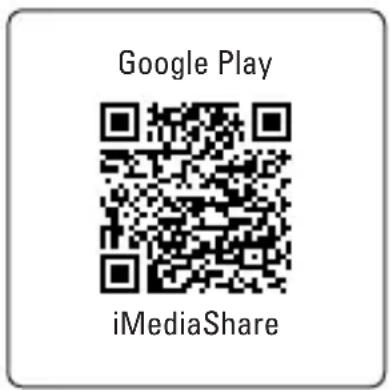
Vérifiez que votre appareil mobile est compatible avec la fonction DLNA. Des logiciels supplémentaires peuvent être requis selon les appareils. Un exemple d'application appropriée pour les appareils Android serait iMediaShare. Dans tous les cas, reportez-vous au mode d'emploi de votre appareil pour vous familiariser avec la fonction DLNA de l'appareil. Différents appareils peuvent prendre en charge différentes fonctions DLNA, qui ne seront pas détaillées ici par manque de place. Si votre appareil est compatible avec la fonction DLNA, nous vous conseillons quoi qu'il en soit de lire le mode d'emploi dans son intégralité. DLNA est une technologie complexe. Si vous n'êtes pas familiarisé avec cette question, nous vous conseillons de vous renseigner au préalable en lisant de la littérature spécialisée.
- Assurez-vous que le mini PC et les appareils à utiliser via DLNA sont connectés au même réseau local.
- Allez à l'écran d'accueil du mini PC.
- Allez dans [My Apps > Media Center > DLNA_DMR] (Mes applications > Centre média > DLNA_DMR). Lancez la fonction DLNA en mettant le bouton coulissant « Start DMR » (démarrer le Digital Media Renderer) sur « ON »
Pour désactiver la fonction DLNA par la suite, mettez le bouton « Start DRM » sur OFF. Si vous souhaitez utiliser le mini PC comme DMR, mettez le bouton « Auto set local device as shared player » (configurer automatiquement l'appareil local en tant que lecteur partagé) sur « ON ».
- Activez la fonction DLNA (par ex. iMediaShare) sur votre appareil compatible.
- Allez dans « DLNA_DMP » (Digital Media Player) pour rechercher les appareils compatibles. Les appareils DLNA visibles apparaissent dans une liste.
- Sélectionnez l'appareil recherché. Dans l'appareil sélectionné, recherchez les fichiers audio, photos ou vidéos que vous souhaitez lire.
20. 4K, Blu-ray, films 3D
→ Notez impérativement les formats de fichiers compatibles (voir la section « 24. Caractéristiques techniques » à la page 84). → Notez impérativement les indications/instructions en rapport avec les fonctions 4K, Blu-ray et 3D dans le mode d'emploi du téléviseur ou du moniteur.
a) Qualité 4K
- Ce mini PC permet une résolution d'image photo/vidéo maximale de 4K x 2K.
- Le moniteur ou téléviseur utilisé doit avoir une résolution ultra HD (4K).
b) Blu-ray
- Pour lire des films en Blu-ray, utilisez l'application pré-installée XBMC (Kodi).
c) Films 3D
- Format ISO 3D Blu-ray : Pour lire des films 3D Blu-ray en format ISO, utilisez l'application pré-installée XBMC (Kodi).
- La lecture de films en 3D nécessite un moniteur/téléviseur compatible avec la 3D ainsi qu'un câble HDMI 1.4.
21. Entretien et nettoyage
- Avant de nettoyer le mini PC, débranchez-le et laissez-le refroidir à température ambiante.
- Ce produit ne nécessite aucun entretien à part un nettoyage occasionnel. Toute manipulation de réparation ou d'entretien doit être confiée à un atelier ou à un réparateur professionnel. N'essayez en aucun cas d'ouvrir le boîtier de l'appareil ; celui-ci ne contient aucune pièce pouvant être réparée par l'utilisateur.
- Un chiffon mou, sec et propre suffit pour nettoyer les surfaces extérieures de l'appareil.
- N'utilisez en aucun cas des produits de nettoyage abrasifs, de l'alcool ou autres produits chimiques pour le nettoyage : cela risquerait d'endommager le boîtier, voire même de provoquer des dysfonctionnements.
- La poussière est facile à enlever au moyen d'un pinceau propre et souple à poils longs.
- Il est essentiel que les ouvertures de ventilation ne soient pas bloquées par de la poussière ou autres saletés.
22. Déclaration de conformité (DOC)
Conrad Electronic SE, Klaus-Conrad-Strasse 1, D-92240 Hirschau, Allemagne, déclare que l'appareil est en conformité avec les exigences fondamentales et les autres prescriptions pertinentes de la directive 1999/5/CE.

La déclaration de conformité (DOC) de cet appareil peut être consultée sur le site www.conrad.com.
23. Élimination des déchets
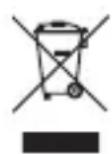
Les appareils électroniques sont des matériaux recyclables et ne doivent pas être éliminés avec les ordures ménagères.
En fin de vie, éliminez l'appareil conformément aux dispositions légales en vigueur.
Vous respectez ainsi les ordonnances légales et contribuez à la protection de l'environnement.
24. Caractéristiques techniques
Chipset : AML8726-M8 (Amlogic S802 Quad core Cortex A9 2 GHz)
Système d'exploitation : Android KitKat 4.4.xx
Formats de fichiers : FAT 16 / FAT 32 / NTFS (pour périphériques de stockage externes)
Wi-Fi 802.11 a/b/g/n
LAN : Ethernet 10/100 M, RJ-45
AV : prise jack 3,5 mm
Bluetooth : BT 4.0
Ultra HD : décodage 4K x 2K
HDMI : sortie HDMI 4K x 2K
USB : USB 2.0 (5V/DC, max. 500 mA)
XBMC (Kodi) compatible avec l'application
Film 3D : compatible
Blu-ray compatible
Miracast : compatible
DLNA compatible (DMR, DMP)
Formats vidéo : HD MPEG 1/2/4, H.264, HD AVC/VC-1, RM/RMVB,
Xvid/DivX3/4/5/6, RealVideo8/9/10
Formats de fichiers : AVI / RM / RMVB / TS / VOB / MKV / MOV / ISO / WMV / ASF / FLV / DAT / MPG / MPEG
Formats audio : WMA/AAC/WAV/OGG/AC3/DDP/HD Audio/FLAC/APE
Formats d'image : HD JPEG/BMP/GIF/PNG/TIFF
Formats de sous-titres : SRT / SMI / SUB / SSA / IDX+USB
Systèmes d'exploitation compatibles : Windows XP (Home, Pro, avec SP1, SP2, SP3), 32 Bit, Vista 32/64 Bit, 7 32/64 Bit
Conditions de service : 5 à 35 °C, 30 - 90 % HR (sans condensation)
Conditions de stockage : -20 à 60 °C, 10 - 90 % HR (sans condensation)
Dimensions (D × H) : 131 × 26 mm
Poids : 150 g
Ceci est une publication de Conrad Electronic SE, Klaus-Conrad-Str. 1, D-92240 Hirschau (www.conrad.com). Tous droits réservés, y compris de traduction. Toute reproduction, quelle qu'elle soit (p. ex. photocopie, microfilm, saisie dans des installations de traitement de données) nécessite une autorisation écrite de l'éditeur. Il est interdit de le réimprimer, même par extraits. Cette publication correspond au niveau technique du moment de la mise sous presse.
- INTRODUCTION
- POUR TOUTE QUESTION TECHNIQUE, VEUILLEZ VOUS ADRESSER À
- DERNIÈRE VERSION DU MODE D'EMPLOI
- UTILISATION PRÉVUE
- CONTENU D'EMBALLAGE
- COPYRIGHTS
- HDMI®
- MUSIQUE ET VIDÉO
- EXPLICATION DES SYMBOLES
- CONSIGNES DE SÉCURITÉ
- MONTAGE
- ÉLÉMENTS DE FONCTIONNEMENT
- COMPOSANT FONCTION
- SYSTÈME D'EXPLOITATION ET INTÉGRATION GOOGLE
- INTÉGRATION GOOGLE
- SÉCURITÉ
- BRANCHEMENTS
- ALIMENTATION
- HDMI
- MICRO-USB (OTG)
- USB (CLAVIER ET SOURIS, PÉRIPHÉRIQUES DE STOCKAGE EXTERNES)
- ETHERNET (LAN)
- TOSLINK
- CARTE MICRO SD
- AUDIO-VIDÉO
- COMMANDES DE BASE
- TÉLÉCOMMANDE
- RÉGLAGES ET MANIPULATIONS DE BASE
- MARCHE/ARRÊT
- AFFICHAGE
- DATE ET HEURES
- WI-FI
- BORNE WI-FI
- BLUETOOTH®
- CLAVIER ET SOURIS
- RÉGLAGES AVANCÉS
- PÉRIPHÉRIQUES DE STOCKAGE EXTERNES
- CONNEXION USB
- CARTE MICRO SD (POUR AUGMENTER LA CAPACITÉ DE MÉMOIRE)
- TRANSMISSION OPTIQUE DES SIGNAUX
- UTILISATION DU MINI PC COMME PÉRIPHÉRIQUE DE STOCKAGE EXTERNE
- APPLE AIRPLAY
- MIRACAST
- DLNA
- 4K, BLU-RAY, FILMS 3D
- QUALITÉ 4K
- BLU-RAY
- FILMS 3D
- ENTRETIEN ET NETTOYAGE
- DÉCLARATION DE CONFORMITÉ (DOC)
- ÉLIMINATION DES DÉCHETS
- CARACTÉRISTIQUES TECHNIQUES
Marque : Renkforce
Modèle : Android Quad Core TV Box
Catégorie : Lecteur multimédia